iCloud Hotmail 和 Gmail 登录教程
按交付的邮箱类型登录 Claude。iCloud 在网页完成密保验证后收件;Hotmail 将原始整行资料粘贴到 Smail1s 收件;Gmail 在浏览器使用 2fa.fun 生成动态验证码,不需要安装谷歌验证器。
更新于 2026-11-19 · 真实网页截图
下载 Word 图文教程一 iCloud 邮箱登录
准备 iCloud 邮箱、邮箱密码和交付的三个密保答案。按本节完成网页登录,再收取 Claude 登录邮件。
- 打开 iCloud 邮件并登录,输入交付的完整 @icloud.com 邮箱和邮箱密码。
- 出现密保问题后,按问题内容填写交付的对应答案。密保验证完成后,如出现升级账户安全性的提示,选择其他选项,再选择页面提供的暂不升级或稍后处理,继续进入邮箱,不主动升级两步验证。
- 打开 Claude,输入这份 iCloud 邮箱,选择 Continue with email(继续使用邮箱)。
- 回到 iCloud 收件箱,打开最新的 Claude 登录邮件,使用邮件中的登录链接,或按 Claude 页面提示输入邮件验证码。
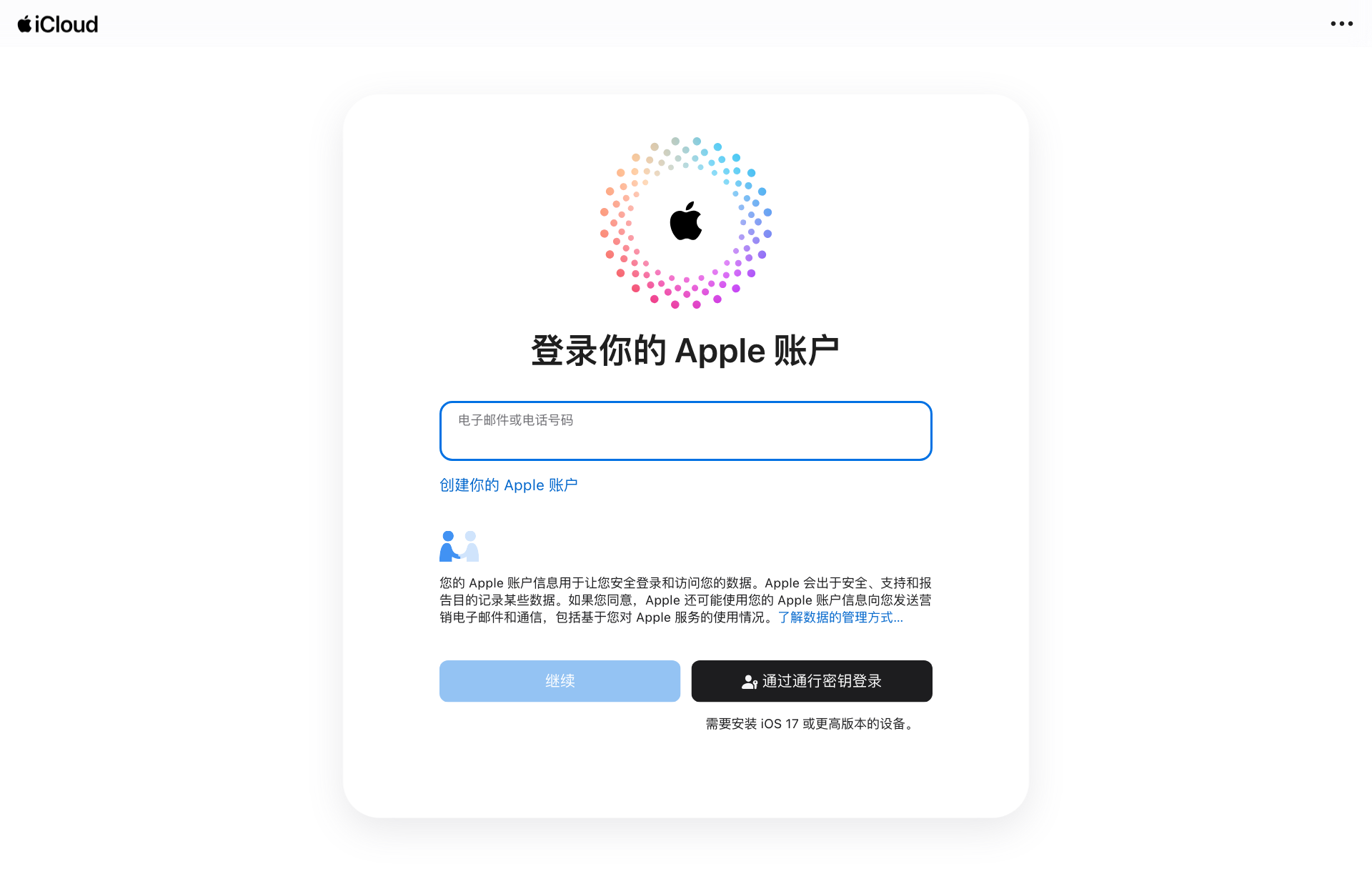
2026年11月19日实拍网页 · 点击图片可放大
交付格式为 邮箱 | 密码 | 密保答案1 | 密保答案2 | 密保答案3。按页面问题匹配答案,不要把后三项填进密码框。
本节适用于交付的密保账号;“其他选项”后的按钮文字以实际页面为准。从浏览器收件即可,无需将该账号设为手机系统 iCloud 账号。
二 Hotmail 通过 Smail1s 登录 Claude
本单 Hotmail/Outlook 使用交付的 OAuth 五字段资料收件。直接在 Claude 发起登录,再到 Smail1s 取邮件,不需要先登录微软官网。
- 先打开 Claude,输入交付资料第一项中的 Hotmail/Outlook 邮箱,选择 Continue with email(继续使用邮箱),发起登录。
- 再打开 Smail1s,在 Đọc Hotmail 区域选择 OAuth2 - Graph/IMAP/POP3。
- 把交付的那一整行资料直接粘贴进账号列表输入框。格式为 邮箱 | 密码 | refresh token | client_id | 恢复邮箱,所有字段和竖线一起复制,不要只粘贴邮箱或密码。
- 点击 Kiểm tra hộp thư(检查收件箱),打开最新的 Claude 登录邮件。回到 Claude 使用邮件中的登录链接,或按页面提示输入邮件验证码,即可完成登录。
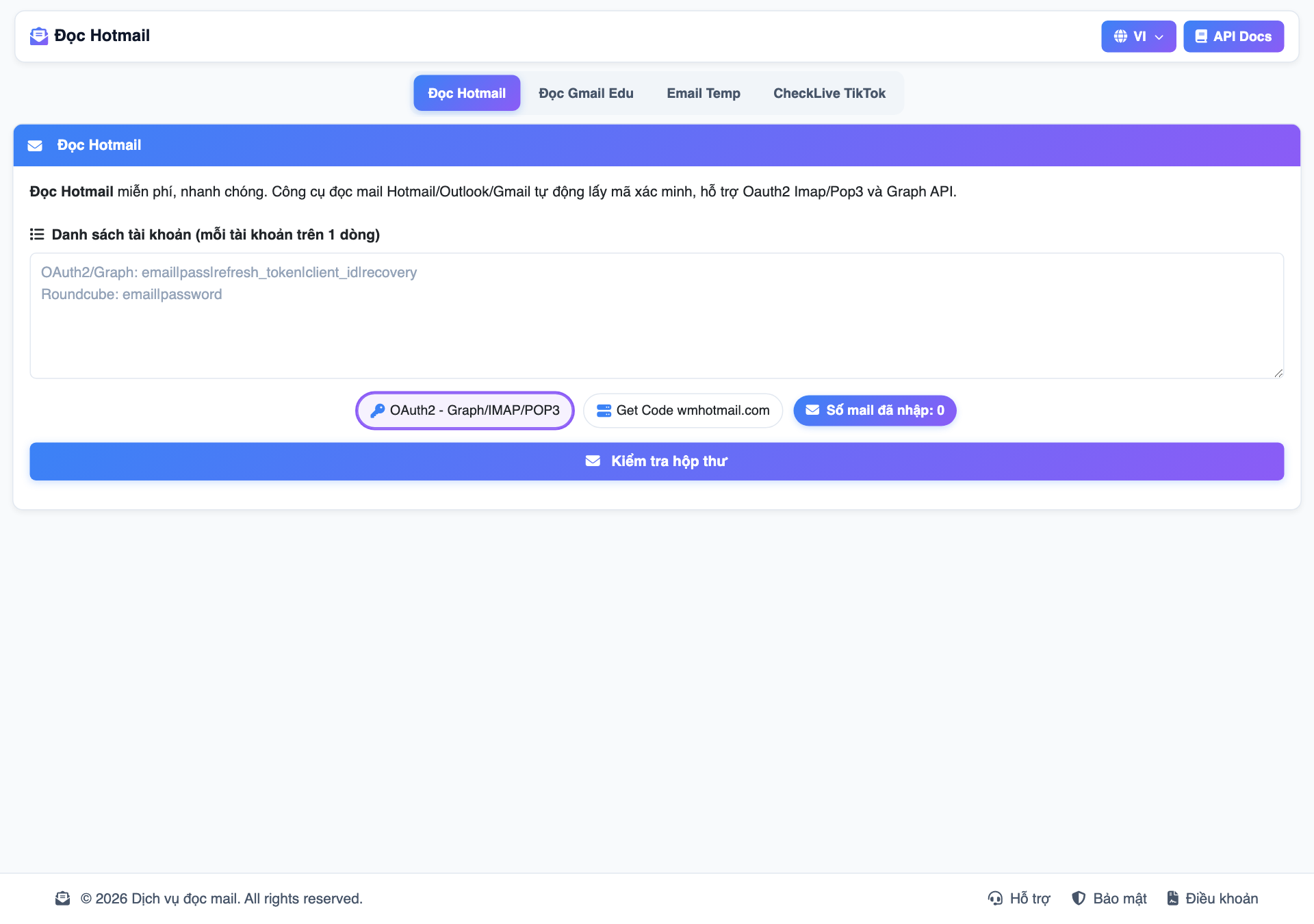
2026年11月19日实拍网页 页面未填入账号 · 点击图片可放大
每个账号的原始整行单独占一行。未收到新邮件时刷新收件箱,优先使用刚刚发起登录后收到的邮件。
Smail1s 是第三方收件工具;整行包含邮箱及 OAuth 授权资料,只在确认地址无误后按本单说明使用,不要公开转发。
三 Gmail 登录 Claude
准备交付的 Gmail 地址、邮箱密码和 2FA 密钥。使用浏览器即可操作,不要求下载 Google 身份验证器。
- 打开 Claude,选择 Continue with Google(继续使用 Google),输入交付的 Gmail 地址和邮箱密码。
- Google 要求身份验证器验证码时,在另一个浏览器标签页打开 2fa.fun,按下一节粘贴本单的完整 2FA 密钥并生成六位动态验证码。
- 把生成的六位数字填回 Google 的身份验证器验证码框,完成 Google 验证后继续进入 Claude。
- 如果选择的是 Claude 的 Continue with email(继续使用邮箱),先用上述方式登录 Gmail 收件箱,再打开最新的 Claude 邮件,使用邮件登录链接或页面要求的邮件验证码。
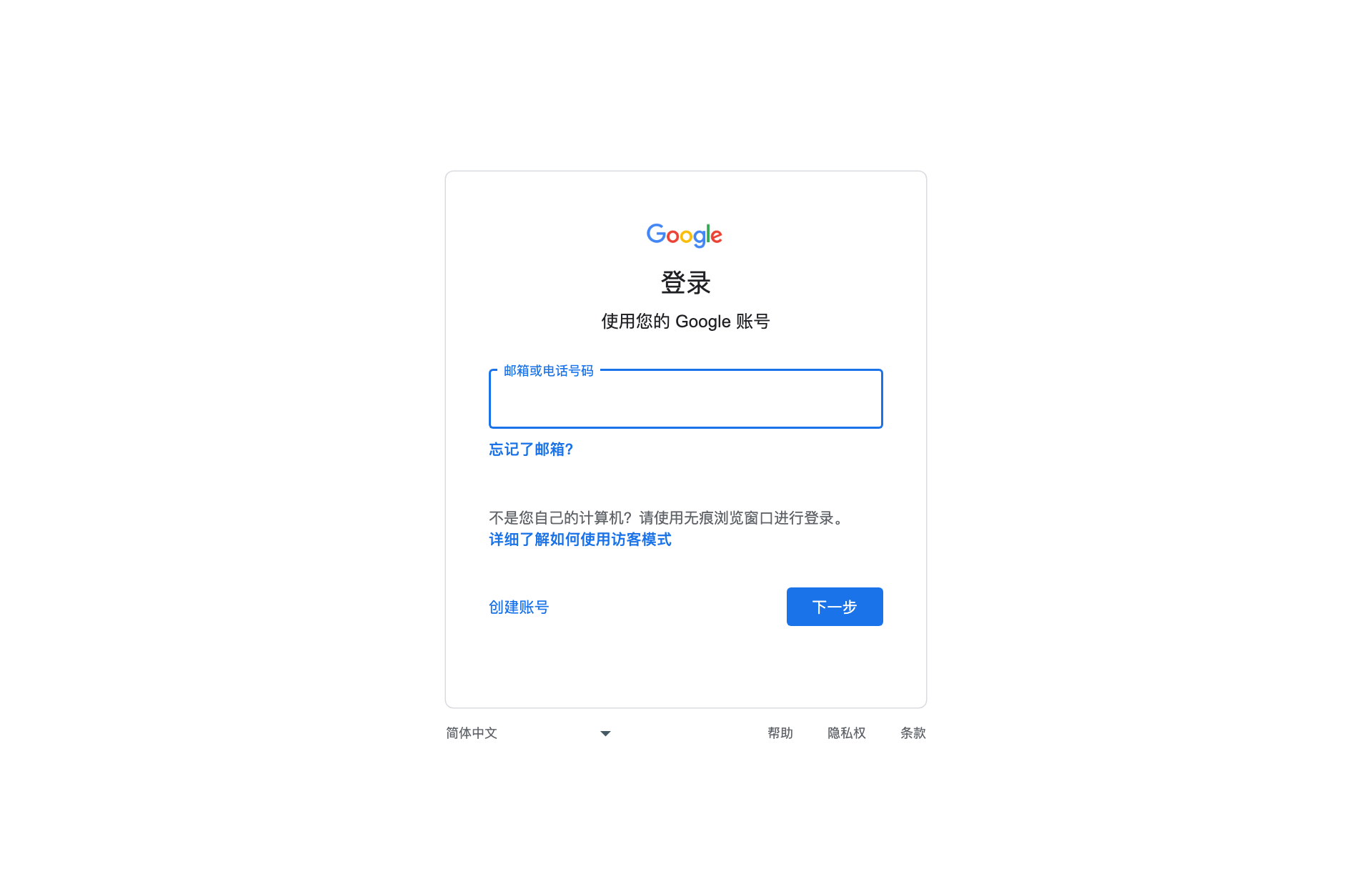
2026年11月19日实拍网页 · 点击图片可放大
2fa.fun 生成的是 Google 的身份验证器动态验证码;Claude 采用邮箱登录时,所需的登录链接或邮件验证码应从 Gmail 邮件中取得。
如果 Google 先显示其他验证方式,可选择试试其他方式,再选择页面提供的身份验证器选项。首次登录后的改密、换绑时间仍按本单商品说明执行。
四 在浏览器使用 2fa.fun
2FA 密钥是交付资料里的一串字母和数字。把密钥交给网页工具后,网页会生成当前六位动态验证码;不需要安装手机验证器。
- 在浏览器打开 https://2fa.fun/,找到在线2FA验证工具。
- 在输入框中粘贴本单交付的完整 2FA 密钥,不要填邮箱密码,也不要把整行 Hotmail 资料粘贴到这里。
- 点击获取验证码,复制网页生成的当前六位数字。验证码会刷新,临近结束时可等待下一组数字再复制。
- 回到 Google 登录页,把这六位数字填进身份验证器验证码框,继续登录。
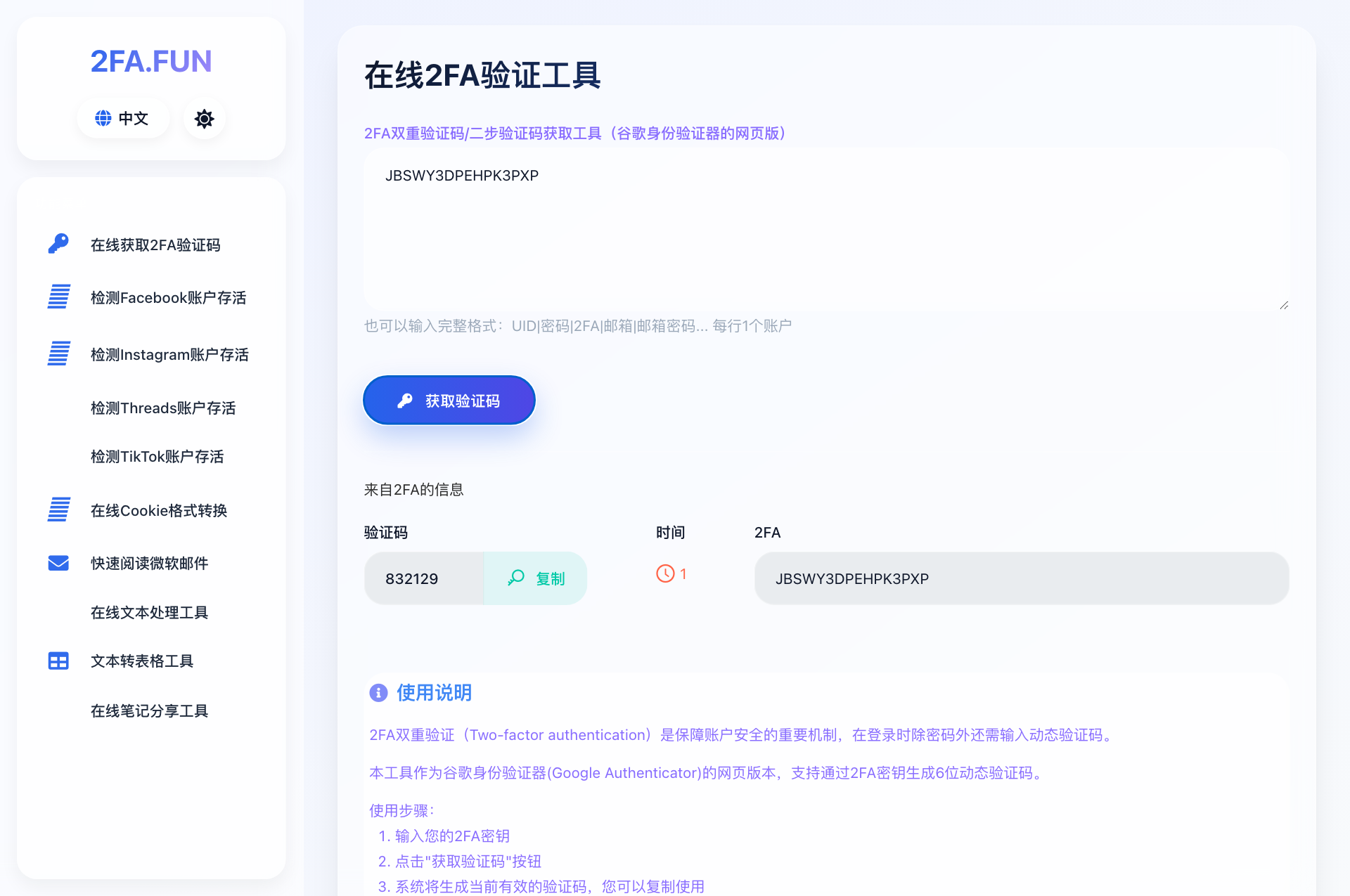
2026年11月19日实拍网页 使用公开演示密钥 · 点击图片可放大
密钥按实际交付长度完整粘贴:16位就填完整16位,32位就填完整32位,不要截短。这里的密钥与网页生成的六位验证码是两种不同资料。
截图使用公开演示密钥,仅展示真实网页的操作结果,不对应客户账号。实际登录请使用本单密钥生成的当前验证码。2fa.fun 是第三方工具。
常见问题
密码正确仍无法登录
先核对邮箱是否完整、密码是否夹带空格,以及当前页面要求的是密码、密保答案还是验证码。不要连续重复尝试,保存错误提示并凭订单号联系商家。
收不到登录邮件
确认发起登录的邮箱与当前收件箱一致,检查垃圾邮件,刷新并优先使用最新一封邮件。OAuth 收件失败时核对原始整行是否完整。
需要帮助时提供什么
提供订单号、邮箱类型、进行到哪一步和已遮住账号资料的提示截图。不要公开邮箱密码、OAuth 授权、2FA 密钥或实时验证码。